
La réponse en bref
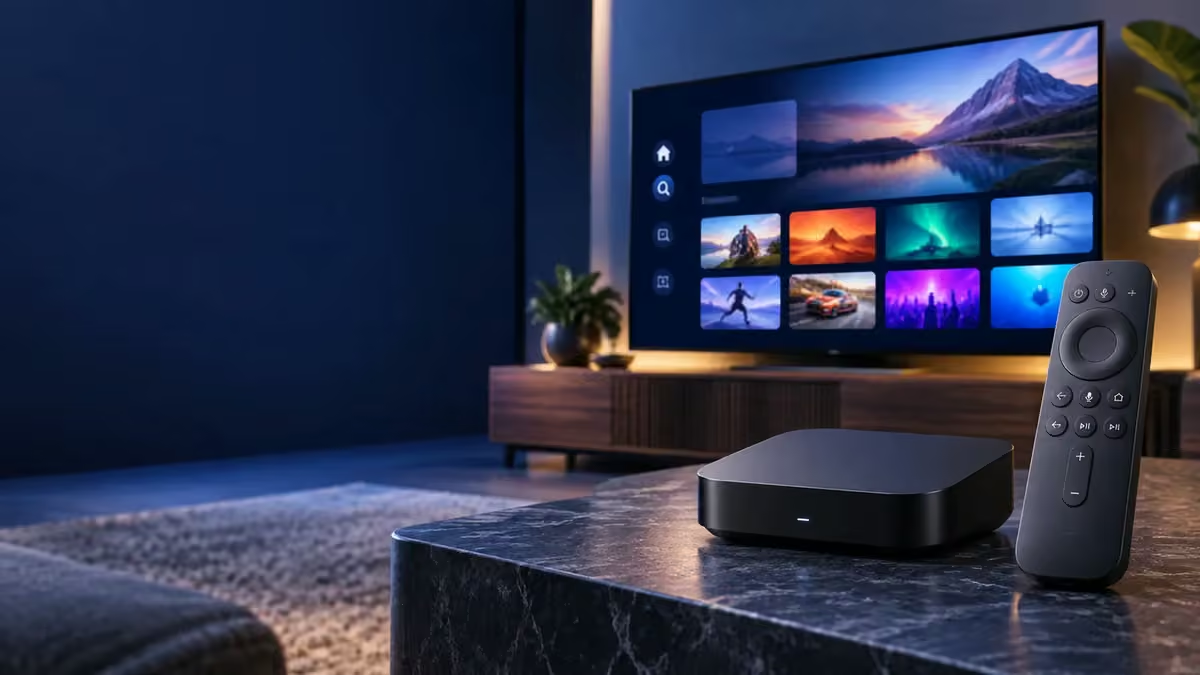
Android TV et Google TV utilisent des applications adaptées au téléviseur et à sa télécommande. Vérifiez la disponibilité du lecteur sur l’appareil concerné : une application de téléphone n’offre pas automatiquement la même expérience sur TV.
- Interface
- Navigation à la télécommande
- À vérifier
- Lecteur disponible sur cet appareil
Repérer la plateforme, vérifier le magasin et préparer une configuration adaptée au téléviseur plutôt qu’au téléphone.
Repérez votre système pour trouver le bon lecteur.
Android TV et Google TV apparaissent sur des téléviseurs et des boîtiers de différentes marques. Notez la référence du matériel et sa version logicielle. Ces détails déterminent le contexte de votre recherche, davantage que l’expression générale « IPTV box ».
Lorsque l’appareil est externe, vérifiez son réseau et ses réglages propres. Le téléviseur peut uniquement afficher l’image par HDMI, tandis que l’application et les données de compte résident dans le boîtier.
Choisissez une application agréable à la télécommande.
Sur Google TV, la recherche ou l’onglet Applications permet de trouver une fiche disponible et de lancer son installation. Contrôlez le nom de l’éditeur ainsi que la version de l’application. L’absence d’un résultat doit conduire à une vérification de disponibilité pour votre système.
Une application prévue pour le tactile n’offre pas nécessairement une bonne navigation à la télécommande. Vérifiez le déplacement entre les rubriques et la saisie dès le premier lancement, avant d’y consacrer toute la configuration du foyer.
Utilisez le mode de connexion prévu par vos accès.
Les lecteurs n’attendent pas tous les mêmes informations. Utilisez le format remis avec votre compte et demandez une clarification si vous hésitez entre adresse de playlist et champs distincts. Ne cherchez pas un nouveau code au hasard pour compenser un mode de connexion inadapté.
Conservez les accès privés. Vous pouvez noter le nom du lecteur et le type de profil sur une fiche par pièce sans y ajouter le mot de passe ni une URL sensible.
Vérifiez séparément le réseau et la lecture vidéo.
Commencez par une lecture autorisée sur un seul appareil. Comparez le Wi-Fi avec une liaison câblée lorsque le matériel le permet, en gardant le même contenu et le même lecteur. Si la définition supérieure seule pose problème, relevez aussi les capacités de l’appareil.
Un réglage ne doit être modifié que pour tester une hypothèse précise. Changer le réseau, le lecteur et la résolution en même temps rend le résultat difficile à interpréter.
Gardez un écran simple à utiliser pour tout le foyer.
Organisez les applications et quelques favoris pour retrouver rapidement les fonctions utiles. Vérifiez l’horloge et le guide des programmes si les horaires semblent décalés. Les profils de plateforme et les profils du lecteur ne remplissent pas forcément le même rôle.
Après une mise à jour, comparez les menus avec vos références actuelles. Si un bouton a changé, décrivez-le à l’assistance plutôt que suivre une capture ancienne qui ne correspond plus à la version installée.
Votre installation se précise ?
Comparer les abonnements et choisir ma formule →Sources et vérifications utiles
Les informations du fabricant ou de l’éditeur complètent ce guide. Vérifiez la disponibilité sur votre appareil ; une référence ne constitue pas une affiliation à Hexa.
- Google TV : installer des applications
- Hexa : compatibilité et conditions des appareils
- Hexa : conditions de commande
Informations revues le 5 novembre 2026. Pour signaler un passage à corriger, indiquez la page et le détail concerné.
Signaler une correction par e-mail